- 5. Configurações
- Como controlar o acesso de cada funcionário/usuário?
Para controlar as telas que cada usuário pode acessar, siga o seguinte procedimento.
Em Tabelas – Usuários Siscoban, crie um novo usuário para o funcionário, e defina um número de sua escolha (de 1 a 9) para o campo Acesso, por exemplo 5.
Agora, em Utilitários – Controle de Acesso ao Sistema, existe uma tabela com todas telas do sistema, e o número de acesso mínimo para visualizar aquela tela.
O acesso 1 é o menor possível, e o 9 é o maior.Se você deseja que o usuário cadastrado com acesso 5, não visualize uma tela específica, procure a tela na tabela e edite o campo Acesso para qualquer número maior do que 5, por exemplo 6. (dando dois cliques no número de acesso).
Assim você pode repetir o processo para cada tela diferente, e cadastrar cada usuário com um nível de acesso diferente. Se o nível do acesso do usuário for maior do que o nível de aceso da tela, ele poderá visualizar e acessar a tela.

- 2. Vendas
- Como cancelar uma venda?
Para cancelar uma venda ou fazer o estorno de um produto específico, você deve ir na tela de Caixa -> Vendas (Ctrl+W) e selecionar o item ou itens que deseja estornar, como se fosse realizar uma nova venda. Feito isso, ao invés de clicar em Pagamento, clique no botão Devolução. Irá abrir uma tela de pagamento, onde você irá fazer o processo inverso de uma venda. Informar a forma em que está devolvendo o dinheiro para o cliente, em dinheiro, cheque ou cartão, e o estoque do produto será estornado.
Caso você utilize o módulo fiscal para emissão de cupons fiscais, é importante também fazer o cancelamento dessa nota fiscal. Nesse caso, você pode ir em Consultas -> Consulta Transação de Venda ou clicar no botão Venda: ### (no canto superior esquerdo da tela de vendas). Nessa tela, procure pela venda realizada e clique no botão Cancelar (na última coluna da tabela). Caso o cancelamento tenha sido realizado, o status dessa nota irá mudar para 101 – Cancelamento homologado. Você pode também confirmar o status dessa nota fiscal através do Invoicy (Como consultar o estoque de uma nota fiscal?).
- Como lançar um recebimento de cliente Especial?
Para dar baixa na conta de um cliente com débito, acesse a tela de Caixa -> Vendas, clique no botão Pg. Especial, e depois no botão Especial. Nessa nova tela, selecione o cliente e clique em Consultar. Agora clique no botão Caixa, e o débito total do cliente estará aparecendo no campo Especial. Agora é só informar o valor pago pelo cliente em dinheiro, cheque ou cartão. Caso o cliente esteja pagando um valor inferior ou superior ao que deve, você pode alterar o campo Especial, com o valor que o cliente estará pagando. Assim o cliente pode pagar somente uma parte do que deve, ou até pagar a mais e ficar com crédito.
- Como imprimir um cupom não fiscal?
É possível configurar o sistema para imprimir um cupom não fiscal com informações da venda. Lembre-se que esse cupom não tem nenhuma validade fiscal e não substitui a obrigatoriedade de um cupom fiscal.
Para configurar essa impressão, vá na tela de Utilitários -> Manutenção Empresa e no campo “Impressora Não Fiscal” informe o nome exato da Impressora configurada no Windows e clique para salvar a configuração (check verde). Agora, após realizar uma venda, uma nova tela se abrirá, com a impressora informada já selecionada. Somente apertando “Enter” a impressão será realizada no final da venda.
Caso queira configurar uma mensagem de rodapé deste cupom, você pode configurá-la no campo Rodapé Cupom Fiscal, em Utilitários -> Manutenção Empresa.
Também é possível marcar o campo “Msg Extra”. Neste caso, o sistema vai disponibilizar uma caixa de texto ao final da venda, para que você informe alguma informação extra para ser impressora no cupom, como um CPF ou uma senha de espera.Acesse às impressoras do Windows e veja o nome da impressora (nesse exemplo: “AnyDesk Printer”) Configurando o nome da impressora no sistema Tela de confirmação da impressão no final da venda
- 1. Cadastro de produtos
- Como alterar o preço de um produto?
Para alterar o preço ou outra informação de um produto, vá na tela de Produto -> Cadastro de Produtos.
Procure pelo produto como se fosse cadastrá-lo (buscando pelo código de barras ou pelo F2). Após encontrar o produto, altere a informação desejada, o preço, grupo do produto, nome, etc.. e antes de clicar em “Confirmar“, clique na opção superior de “Edição” ao invés de “Cadastro“.
Esta seleção de “Edição” serve para informar ao sistema que você não está adicionando novas quantidades deste produto, somente fazendo uma alteração de cadastro dos itens já existentes. - Como alterar informações cadastrais de um produto?
Para alterar o preço ou outra informação de um produto, vá na tela de Produto -> Cadastro de Produtos.
Procure pelo produto como se fosse cadastrá-lo (buscando pelo código de barras ou pelo F2). Após encontrar o produto, altere a informação desejada, o preço, grupo do produto, nome, etc.. e antes de clicar em “Confirmar“, clique na opção superior de “Edição” ao invés de “Cadastro“.
Esta seleção de “Edição” serve para informar ao sistema que você não está adicionando novas quantidades deste produto, somente fazendo uma alteração de cadastro dos itens já existentes. - Como alterar o estoque de um produto?
Caso você queira adicionar novos itens, é só fazer o mesmo processo de cadastrar o produto, através da tela de Produto -> Cadastro de Produtos. Nessa tela, selecione o produto, e ao final, informe no campo “Reparte” a quantidade de novos itens que estão sendo adicionados ao inventário.
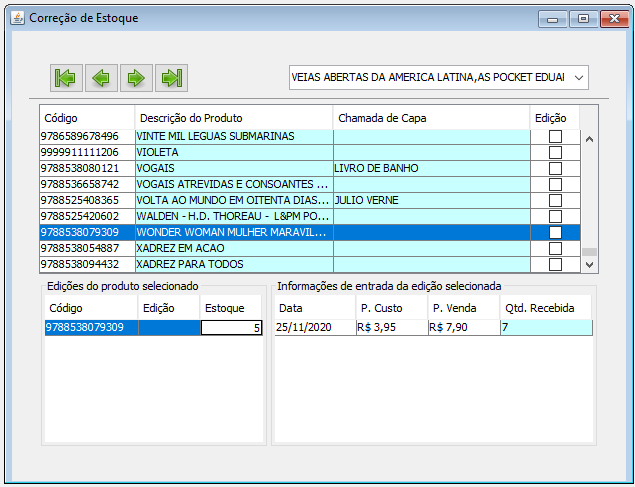
Caso você tenha cadastrado uma quantidade errada e deseja corrigir a quantidade atual de estoque, vá na tela de Produto -> Correção de Estoque (ctrl + E).
Procure pelo produto digitando o nome. Com o produto selecionado, você pode alterar diretamente os campos de Estoque e Qtd. Recebida nas tabelas inferiores. É só dar um clique duplo no campo, informar o novo valor e dar Enter. É importante alterar além do campo Estoque, também o campo Qtd. Recebida, para que as informações no sistema se mantenham consistentes.Lembre-se que todos os registros de alterações podem ser rastreados pela tela de Consultas -> Logs de Alterações
- Como alterar o nome de um produto?
Para alterar o nome de um produto, vá na tela de Produto -> Correção de Estoque (ctrl + E).
Procure pelo produto digitando o nome. Com o produto selecionado, você pode alterar diretamente o campo de Descrição do Produto e Chamada de Capa. É só dar um clique duplo no campo, informar o novo valor e dar Enter. - Como excluir um produto?
Se o produto que você deseja excluir ainda não possui vendas, é só ir na tela de Produtos -> Cadastro de Produtos, selecionar o produto pelo código de barras (ou buscando pelo seu nome com a tecla F2) e depois clicar no botão “Excluir“. Se por acaso, o sistema informar que este produto não pode ser excluído, é porque já existem vendas e transações atreladas a este produto, então ele não pode ser definitivamente excluído do sistema.
Neste caso, você tem duas opções:
1) Mudar o nome do produto: Você pode ir na tela de Produtos -> Correção de Estoque, dar dois cliques no nome do produto, e alterar para um nome como “Produto Excluído”. Feito isso, você também pode modificar o estoque para 0 com um clique duplo no campo Estoque. Dessa forma você e outros usuários entenderão que este é um produto excluído que não deve mais ser vendido. (Como alterar o estoque de um produto?)
2) Fazer a devolução (encalhe) do produto: Você pode abrir a tela de Devolução -> Lançar Devolução e realizar o encalhe deste produto. Fazendo isso, você estará removendo o estoque deste produto do seu inventário, impossibilitando que sejam feitas novas vendas com este produto.
- 4. Fiscal
Dúvidas relacionadas ao módulo fiscal
- Como consultar o status de uma nota fiscal?
Para visualizar o status de emissão de uma nota fiscal acesse a plataforma Invoicy em https://web.invoicy.com.br.
Utilize o e-mail e senha já disponibilizado para seu estabelecimento. (não sabe a senha?)
Após o login, clique no Menu à direita “Documentos Emitidos“. Nessa tela, no menu superior, existem diversos filtros de busca. Para buscar por um número de nota específico, clique em “Mais Filtros” e procure a seção “Número”. Nesta seção informe o número inicial e o número final da sequência que deseja buscar. Você pode também filtrar por Datas. Ao finalizar o filtro clique em Pesquisar. O sistema mostrará a lista das notas filtradas e o status dela.
Uma nota pode estar nos seguintes status:
• Autorizado: significa que a nota foi emitida com sucesso.
• Cancelado: significa que a nota foi emitida e cancelada logo depois.
• Inutilizado: significa que aquela numeração foi inutilizada e nenhuma nota pode ser emitida com aquele número
• Rejeitado: significa que a nota foi rejeitada pela SEFAZ em uma provável emissão offline (quando o PDV estava sem conectividade com internet). Nesse caso será preciso realizar a inutilização dessa nota. (ver demonstrativo em https://www.youtube.com/watch?v=dEDbmDrSXTk&list=PL5yUBkkEgCl0Lj8gJNHNpBzbyodr8QchV) - Não sei mais a senha do Invoicy, e agora?
Caso você não se lembre a senha cadastrada no Invoicy (https://web.invoicy.com.br), clique em Esqueci minha senha (ao lado do botão Entrar) e utilize o seu email cadastrado no Siscoban para criar uma nova senha. (Não sabe qual email está cadastrado?)
- Não sei qual o e-mail de acesso do Invoicy, e agora?
- Como inutilizar uma numeração de nota fiscal no Invoicy?
Para inutilizar um número de nota fiscal acesse a plataforma Invoicy em https://web.invoicy.com.br.
Utilize o login e senha já disponibilizado para seu estabelecimento. (não sabe a senha?)
Após o login, clique no Menu à direita “Inutilizar“. Nessa tela, você pode buscar por numerações de documentos que estão com status Inutilizado ou Rejeitado.Para inutilizar uma numeração, clique no botão Inutilizar, informe a série e a faixa de numeração. Caso queira inutilizar por exemplo a nota 350 da série 1, informe 350 duas vezes (de 350 à 350). Você também pode inutilizar uma sequencia maior de números. Agora é só clicar em Confirmar inutilização e confirmar.
Cuidado para não digitar uma numeração incorreta ao realizar uma inutilização, essa ação não pode ser revertida!
Caso prefira, veja nesse vídeo o processo passo a passo.